

制作炫舞重影动态头像可通过美图秀秀完成,具体步骤如下打开软件与图片启动美图秀秀,点击右上角“打开”按钮,选择需要制作重影动态头像的图片抠图处理在左侧面板选择“抠图笔”选项卡,根据个人能力选择抠图方式如手动抠图进入抠图面板后,将需要设置为头像的人物部分抠出,多余部分无需处理,完成;在美图秀秀中制作重影效果,可按照以下步骤操作打开图片启动美图秀秀,选择“美化图片”,导入需要处理的图片,点击确定抠取主体点击右侧“抠图笔”,根据图片复杂度选择自动或手动抠图简单图片直接选自动抠图,复杂图片选手动抠图保存前景素材抠图完成后,将结果保存为前景素材,随后关闭当前界面;使用美图秀秀制作重影图,可按以下步骤操作工具原料 电脑美图秀秀软件方法步骤 打开图片启动美图秀秀,点击顶部导航栏的“打开”,选择需要制作重影效果的图片抠取主体点击左侧工具栏的“抠图笔”,根据图片特点选择手动抠图或自动抠图,抠出需要制作重影的主体部分完成后点击“保存素材”,命名为“。


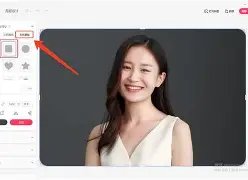
先打开要做底的图片然后在导入要加在上面的图,调整一下透明度,然后就这样一张一张做到你想要的效果就行了 把;打开软件启动美图秀秀,进入主界面导入图片按 Ctrl+O 快捷键,在弹出的窗口中选择需要编辑的图片,点击“打开”确认图片加载图片将自动添加到美图秀秀编辑区,此时可进行后续操作选择特效滤镜点击顶部菜单栏的 “特效滤镜” 选项,在展开的分类中选择 “艺术风情” 分类应用重影特效在“艺术风情”;打开美图秀秀APP启动软件,进入主界面打开目标图片在主界面中,找到并打开需要制作重影效果的图片选择“边框”功能点击上方工具栏中的“边框”功能选项进入“海报边框”在“边框”功能界面中,点击“海报边框”选择特定效果在跳转的窗口中,点击第二个效果此效果可实现重影应用效果完成效果选择后,点击“应用当前效果”,即可成功制作出重影效果;第一步打开美图秀秀并进入主界面启动美图秀秀软件,等待主界面加载完成第二步选择“美化图片”功能在主界面中找到并点击“美化图片”选项,进入图片编辑模式第三步导入目标图片点击“打开图片”按钮,从本地文件夹中选择需要添加重影特效的图片第四步应用重影特效滤镜在图片编辑界面中,找到;在美图秀秀软件中打开你想要处理的照片进入“美化”菜单,选择“抠图笔”,仔细抠出图中的人物部分这一步是为了将人物与背景分离,便于后续操作保存抠出的人物素材点击“前景作为素材”,将抠出的人物保存到“饰品用户自定义”下这样你就可以在后续的步骤中重复使用这个素材添加第一层重影。
1 打开照片并抠图 在美图秀秀软件中打开待处理的照片 进入“美化”菜单,选择“抠图笔”工具,抠出图中的人物部分2 保存抠出的人物作为素材 点击“前景作为素材”,将抠出的人物保存到“饰品用户自定义”下3 添加第一层重影 在“饰品”菜单下点击“用户自定义”,选择之前抠出的人物素材 设置素材大小为1;做重影图片可以在电脑版美图秀秀上操作,手机上暂时不支持具体操作步骤如下1首先打开美图秀秀软件,打开软件后,点击右上角“打开”,选择想要编辑的图片2然后页面跳转到添加图片的界面,选择需要编辑的图片,然后点击打开进行添加3导入图片后,设置图片参数,重点将图的透明度调至40%,也可;使用美图秀秀给图片添加重影效果,可按以下步骤操作打开软件并导入图片启动美图秀秀,点击右上角“打开”选项,从本地选择需要处理的图片并导入手动抠图并保存前景在弹出的窗口中选择“手动抠图”,用画笔工具沿主体边缘绘制选区,完成后点击“完成抠图”抠图后点击右下角“前景保存为素材”,并返回主;1首先在拍照的时候就要先准备在一个场景不同动作的几张照片,这个可以根据自己的想要的张数和想要做的重影层数来选择,取景范围大小差异不要太大,总之最好是选择同样的场景,我们这里说的是用美图秀秀来做简单的重影图图片准备好之后点击美图秀秀先打开一张图片2打开图片之后再点击右键插入另外;如何用美图秀秀做炫舞重影动态头像 工具原料 1美图秀秀 2一个动漫图片 制作步骤 1用美图秀秀打开图片 2然后在用抠图,自动抠图,把动漫人物抠出来 3点完成抠图,然后点前置存为素材,就可以在饰品用户自定义里面找到 4然后新建一张200X200的画布,选好颜色 5然后在用户自定义里面找到。
在网上,经常会看到一种双影图片,就是前面一张清晰的较小的图片,背景是同样一张模糊的图片这种图片看起来有一种朦胧美感,很受人欢迎现在,就来教大家使用美图秀秀制作双影图片,很快的打开美图秀秀后,选择“美化”栏目然后打开一张图片,可点击提示页面打开,也可以右击插入一张图片,或者右;使用美图秀秀制作重影字,可按照以下步骤操作1 打开软件并新建画布 启动美图秀秀,点击主界面“新建”按钮设置画布参数宽度600像素高度400像素背景色为白色,点击“应用”生成空白画布2 添加基础文字 点击顶部菜单“文字”选项,选择“输入文字”功能在文字编辑框中设置字体为仿宋,输入所。
工具原料 硬件方正台式电脑系统Windows 10软件美图秀秀 v632方法步骤 打开软件启动美图秀秀,进入主界面导入图片点击“打开”按钮,选择需要处理的图片并导入选择特效滤镜 在顶部菜单栏点击“特效滤镜”选项在滤镜分类中,选择“艺术风情”分类应用重影特效在“艺术风情”分类下找到“。
标签: 手机版美图秀秀做重影
评论列表
软件启动美图秀秀,进入主界面导入图片点击“打开”按钮,选择需要处理的图片并导入选择特效滤镜 在顶部菜单栏点击“特效滤镜”选项在滤镜分类中,选择“艺术风情”分类应用重影特效在“艺术风情”分类下找到“。
制作炫舞重影动态头像可通过美图秀秀完成,具体步骤如下打开软件与图片启动美图秀秀,点击右上角“打开”按钮,选择需要制作重影动态头像的图片抠图处理在左侧面板选择“抠图笔”选项卡,根据个人能力选择抠图方式如手动抠图进入抠图面板后,将需要设置为头像的人物部分抠出,多余部分无需处理,完成;在美图秀秀
,用画笔工具沿主体边缘绘制选区,完成后点击“完成抠图”抠图后点击右下角“前景保存为素材”,并返回主;1首先在拍照的时候就要先准备在一个场景不同动作的几张照片,这个可以根据自己的想要的张数和想要做的重影层数来选择,取景范围大小差异不要太大,总之最好是选择同样的场景,我们这里说的是用美图秀
材抠图完成后,将结果保存为前景素材,随后关闭当前界面;使用美图秀秀制作重影图,可按以下步骤操作工具原料 电脑美图秀秀软件方法步骤 打开图片启动美图秀秀,点击顶部导航栏的
后在用户自定义里面找到。在网上,经常会看到一种双影图片,就是前面一张清晰的较小的图片,背景是同样一张模糊的图片这种图片看起来有一种朦胧美感,很受人欢迎现在,就来教大家使用美图秀秀制作双影图片,很快的打开美图